Как использовать Steema TeeChart совместно с FastReport
TeeChart – это библиотека построения графиков. Она широко известна среди программистов платформы VCL программистов, но также популярна и в других платформах, например, в .Net Framework.
FastReport.Net, начиная с версии 2018.2 поддерживает этот компонент в своем дизайнере отчетов.
Чтобы добавить новый элемент управления в отчет, необходимо применить плагин для дизайнера отчетов. Соберем его из проекта, расположенного в папке C:\Program Files (x86)\FastReports\FastReport.Net\Extras\Misc\TeeChartObjectPlugin.
Запускаем дизайнер отчетов. В меню Файл выбираем:  .
.
На вкладке «Плагины» нажимаем кнопку «Добавить»:
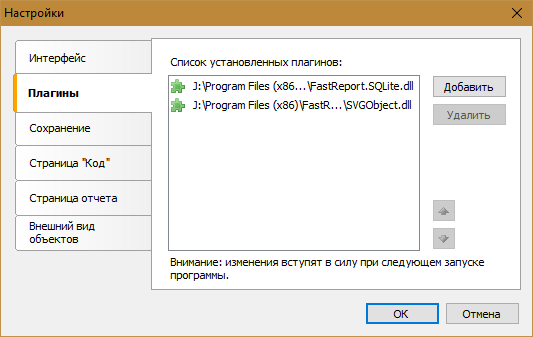
Выбираем скомпилированную библиотеку TeeChartObjectPlugin.dll. Нажимаем Ок и перезапускаем дизайнер отчетов. Теперь, на панели инструментов появился еще один элемент -  Steema TeeChart. Добавим его на страницу отчета:
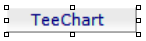
Настройки данных диаграммы задаются в свойствах объекта TeeChart. Нам необходимо подключить источник данных к объекту TeeChart, задать поля данных и добавить серию – график определенного вида.
Прежде всего создадим подключение к базе данных в отчете. Я воспользуюсь таблицей с данными по населению на разных континентах.
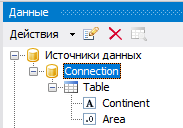
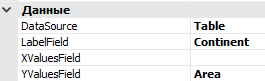
В свойствах объекта TeeChart1 находим DataSource и выбираем таблицу Table. Для свойства LabelField выбираем поле Continent. А для YValuesField – Area.
Для создания серии диаграммы делаем двойной клик по добавленному объекту TeeChart. Появляется окно редактирования диаграммы:
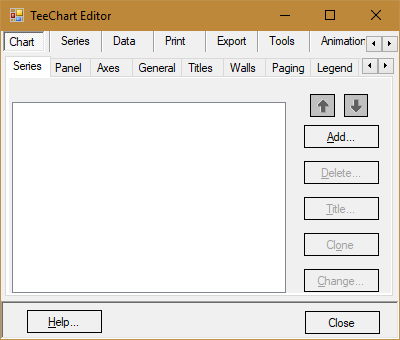
На закладке Chart мы можем добавить новую серию с помощью кнопки Add. Нажмем ее:
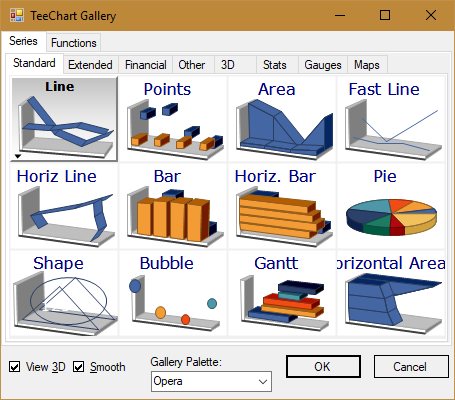
Нам предлагается выбрать тип серии. Так как функциональность библиотеки TeeChart очень внушительная, нам доступно множество типов серий расположенные на отдельных вкладках в соответствии с назначением. Для нашего простого примера подойдет стандартная круговая диаграмма (Pie). Выбираем ее. В выпадающем списке Gallery Palette мы можем выбрать цветовую схему серии. Нажимаем кнопку Ок.
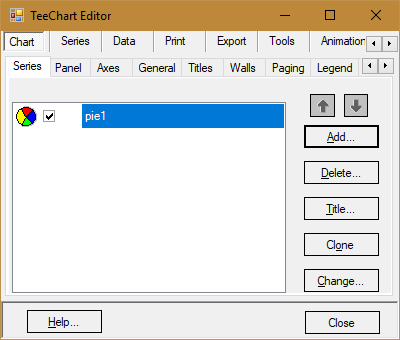
Теперь нам доступна одна серия. Чтобы отредактировать ее свойства переходим ко вкладке Series:
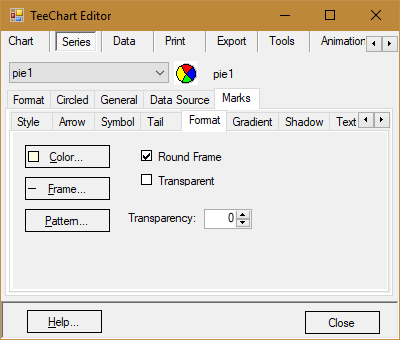
Нам доступно множество настроек. Например, изменим рамку в подписях серии на полукруглую. На вкладке Marks выбираем вкладку Format. И отмечаем свойство Round Frame.
Теперь изменим заголовок диаграммы. Вернемся на вкладку Chart на верхней панели. Для нее выберем закладку Titles на уровне ниже:
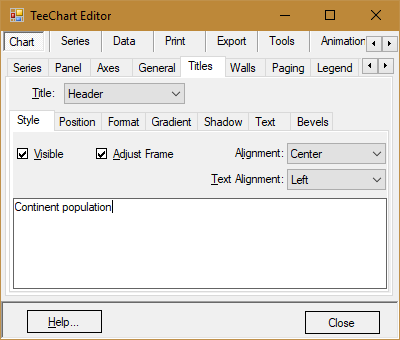
И изменим TeeChart на Continent population.
Прокрутите список закладок сверху в самый конец. В конце вы обнаружите вкладку Themes, где можно выбрать тему оформления диаграммы:
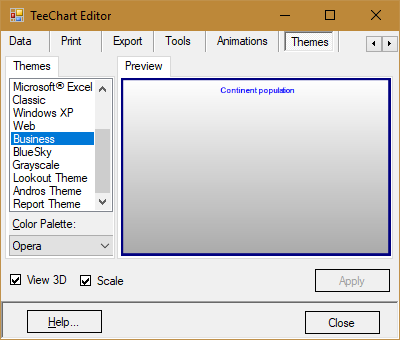
Например, Black Is Black. Нажимаем кнопку Apply чтобы применить тему. Закрываем окно редактирования диаграммы и запустим отчет в режиме предварительного просмотра:
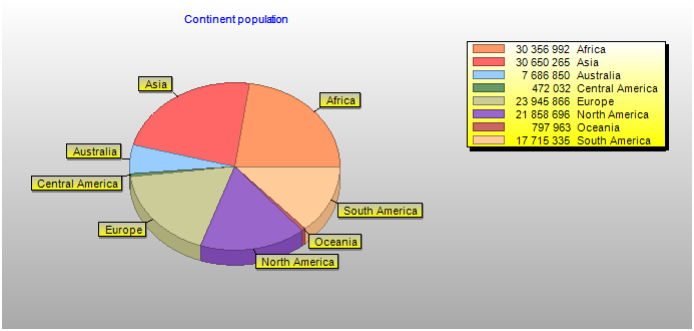
Таким образом, использовать компонент TeeChart достаточно просто.

