FastReport.Net WCF - простой пример
20.06.2013
Сегодня мы рассмотрим простейший способ использования библиотеки FastReport.Service.dll в качестве WCF сервиса.
Данный способ не потребует программирования и предназначен для проверки работоспособности библиотеки и файла конфигурации. Для выполнения задачи мы используем программу WcfSvcHost.exe, которая идет в составе Visual Studio:
- Создаем папку для наших экспериментов где-либо на диске, например C:\WCF\FastReport
- Копируем в созданную папку файлы FastReport.Service.dll, FastReport.Service.dll.config, FastReport.dll, FastReport.Bars.dll.
- Создаем две подпапки Data и Reports
- В папку Data копируем файл базы из примеров \FastReport.Net\Demos\Reports\nwind.xml
- В папку Reports копируем содержимое папки \FastReports\FastReport.Net\Demos\WCF – она содержит тестовые отчеты со встроенными подключениями к базе данных, что является необходимым требованием при их использовании с библиотекой FastReport.Service.dll
- Открываем файл конфигурации FastReport.Service.dll.config в любом текстовом редакторе.
- Изменяем путь к папке с отчетами в секции <appSettings>
<add key="FastReport.ReportsPath" value="C:\WCF\FastReport\Reports" /> - В секции <connectionStrings> меняем строку подключения к нашей базе:
<add name="FastReportDemo" connectionString="XsdFile=;XmlFile=C:\WCF\FastReport\Data\nwind.xml"/> - Создаем файл service.bat со следующей строкой:
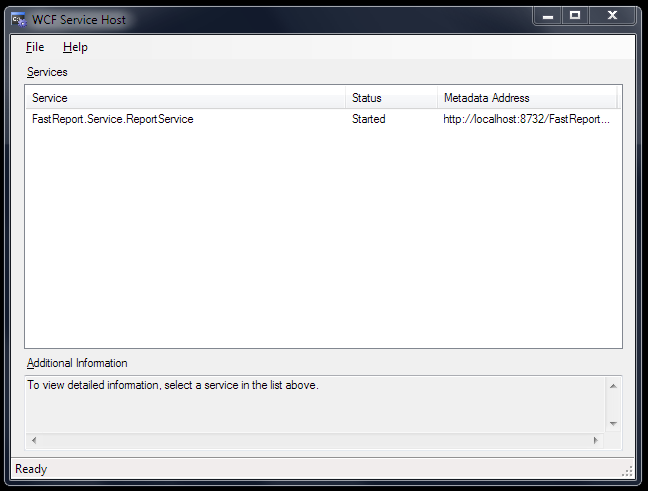
"C:\Program Files (x86)\Microsoft Visual Studio 10.0\Common7\IDE\WcfSvcHost.exe" /service:C:\WCF\FastReport\FastReport.Service.dll /config:C:\WCF\FastReport\FastReport.Service.dll.config - Запускаем service.bat из проводника с правами администратора (Run as administrator). В трее появится иконка WCF Service Host. По двойному клику по ней должно открыться окно со следующим содержимым:
- Откроем браузер и перейдем по адресу: http://localhost:8732/FastReportService/
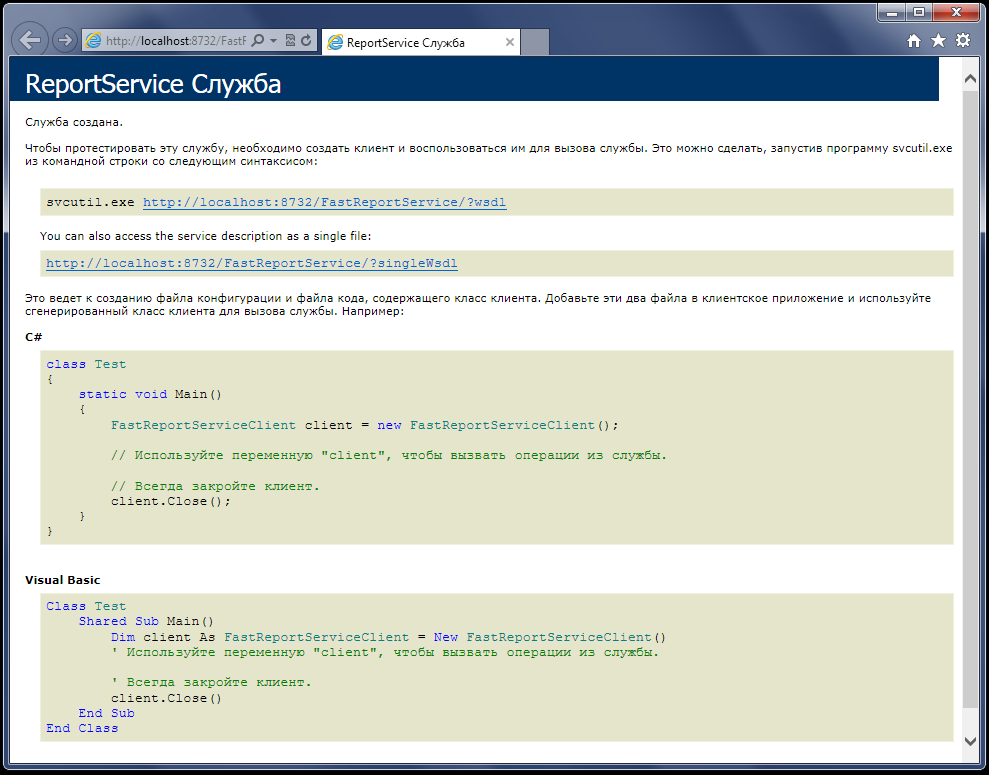
Номер порта сервиса можно настроить в файле конфигурации в строке
<add baseAddress="http://localhost:8732/FastReportService/" />
Подключиться к сервису можно из примера \FastReport.Net\Demos\C#\WCFClient
- Открываем WCFServiceClient.csproj в Visual Studio
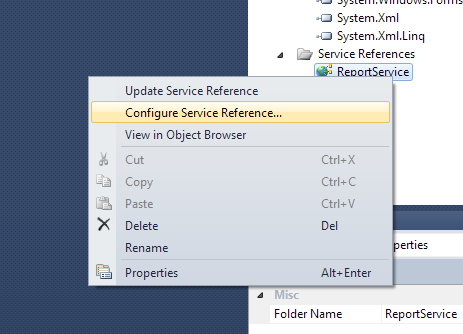
- В дереве Solution Explorer кликаем правой кнопкой на Service References – ReportService и выбираем в меню Configure Service Reference
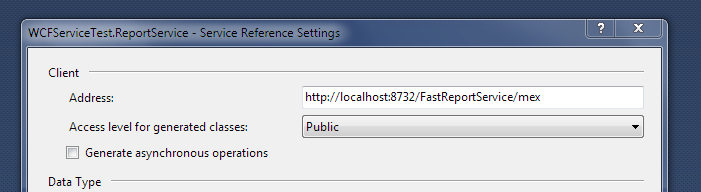
- В открывшемся окне уточняем адрес нашего сервиса. В конце адреса нужно добавить строку “/mex” (metadata exchange)
- Компилируем и запускаем пример.
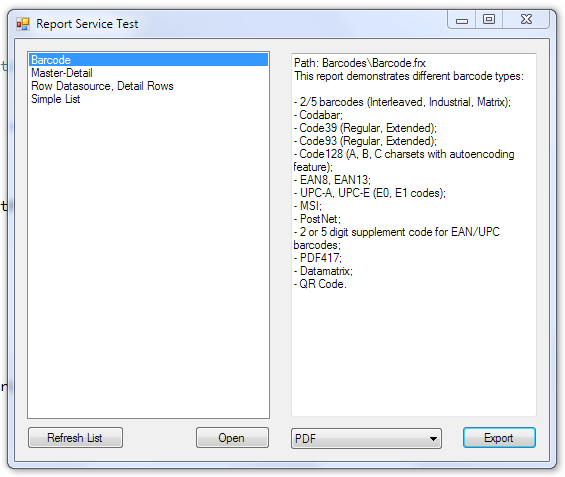
Продолжение следует.
16 октября 2026
Новые возможности .NET 11: обзор C# 15, EF Core 11, ASP.NET Core и производительности
Обзор .NET 11: C# 15, union-типы, новая модель безопасности памяти, Windows Forms, EF Core 11, ASP.NET Core и Blazor, ускорение Runtime и NativeAOT.
12 октября 2026
GS1 DataBar Expanded Stacked: особенности и настройка в FastReport .NET
GS1 DataBar Expanded Stacked — многострочный штрихкод для товаров: кодирует GTIN, срок годности, вес, номер партии. Узнайте, как работает символика и настройка Segments в FastReport .NET.
12 октября 2026
Как закрепить строки и столбцы при экспорте в FastReport .NET
Узнайте, как закрепить строки и столбцы при экспорте отчетов из FastReport .NET в OpenOffice Calc и Excel для удобного просмотра больших таблиц.

