Выделение текста цветом по клику мышью
Зачастую, просматривая свои электронные отчеты, вам хочется выделить некоторые строки цветом, как вы бы сделали это с бумажным вариантом при помощи выделителя. Ну что же, это действительно возможно. В режиме предварительного просмотра отчета можно выделять нужные текстовые поля с помощью клика мыши. То есть, вы кликаете на текстовое поле и его цвет изменяется. При повторном нажатии выделение цветом исчезает. Я покажу вам два способа как это сделать, и оба они подразумевают использование скрипта отчета.
Способ 1. Суть этого способа заключается в использовании sender (объекта, который вызвал событие) для присвоения нового цвета в обработчике события OnCklick. При этом, нужно обновить страницу отчета в кэше, т.к. режим предварительного просмотра отображает отчет из него.
Итак, создадим простейший отчет со списком товаров:
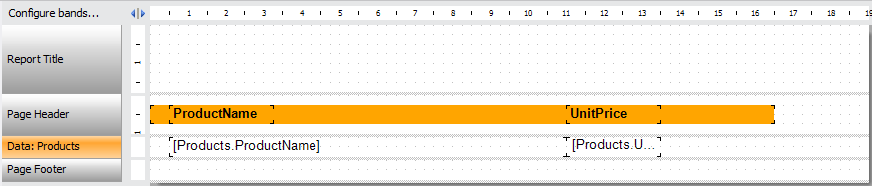
Допустим, мы хотим выделять цветом одно из полей при нажатии мышью. А также убирать выделение при повторном нажатии на него. Для текстового объекта, в котором выводится поле Products.ProductName, создаем событие Click.
1 2 3 4 5 6 7 8 9 10 11 12 13 14 15 16 17 18 19 20 21 22 23 24 25 26 27 28 29 |
private void Text1_Click(object sender, EventArgs e) { if (sender is TextObject) { //Определяем sender как TextObject TextObject obj = sender as TextObject; //Метод перекрашивания объекта цветом SwitchColor(obj); if(Report.Preview != null) { //Обновить текущую страницу отчета в кэше, если отчет просматривается на десктопе Report.PreparedPages.ModifyPage(Report.Preview.PageNo - 1, obj.Page as ReportPage); //Перерисовать превью Report.Preview.Refresh(); } } } private void SwitchColor(TextObject obj) { //Проверяем имеет ли объект желтую заливку if (obj.Fill is SolidFill && (obj.Fill as SolidFill).Color != Color.Yellow) //Заливаем желтым obj.Fill = new SolidFill(Color.Yellow); //Очищаем заливку else obj.Fill = new SolidFill(Color.Transparent); } |
Как вы видим, из события нажатия мы берем объект sender, определяем его как текстовый объект и изменяем его заливку. Затем, перерисовываем страницу отчета в кэше.
В случае, если у нас веб отчет, мы просто изменяем заливку объекта, без перерисовывания страницы отчета.
Рассмотрим альтернативный способ.
Способ 2. Суть этого способа заключается в определении координат объекта, который мы будем заливать цветом. Затем мы обновляем страницу отчета в кэше, как и в первом способе.
1 2 3 4 5 6 7 8 9 10 11 12 13 14 15 16 17 18 19 20 21 22 23 24 25 26 27 28 29 30 31 32 |
private void Text1_Click(object sender, EventArgs e) { if (sender is TextObject) { // Получаем номер текущей страницы int pageNo = Report.Preview.PageNo - 1; // Получаем саму страницу по номеру ReportPage page = Report.PreparedPages.GetPage(pageNo); // Определяем sender как TextObject – это фантомный объект, нам же нужен оригинальный объект из страницы предварительного просмотра TextObject obj = sender as TextObject; // Ищем оригинальный объект на странице предварительного просмотра foreach(ReportComponentBase b in page.AllObjects) // Нужно идентифицировать объект по имени и координатам if (b.Name == obj.Name && b.AbsTop == obj.AbsTop && b.AbsLeft == obj.AbsLeft) { // Получаем оригинальный объект obj = b as TextObject; break; } // Задаем заливку объекта if (obj.Fill is SolidFill && (obj.Fill as SolidFill).Color != Color.Yellow) obj.Fill = new SolidFill(Color.Yellow); else obj.Fill = new SolidFill(Color.Transparent); // Обновляем страницу отчета в кэше Report.PreparedPages.ModifyPage(pageNo, page); // перерисовываем превью Report.Preview.Refresh(); } } |
Продемонстрируем работу этого кода:
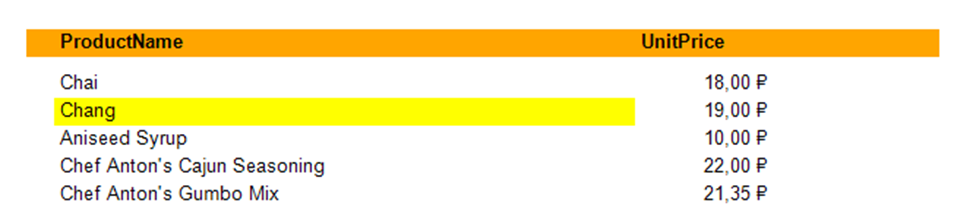
Этот способ объективно сложнее, и работает только для режима предварительного просмотра. Однако, в нем есть свои преимущества. Допустим вы хотите выделить цветом не только текстовый объект, на который вы нажали, но и всю строку в таблице. Тогда добавляем еще один текстовый объект поверх того, на который мы будем кликать. Растягиваем его на всю ширину строки. Тут важно, чтобы левая граница добавляемого текстового объекта совпадала с левой границей текстового объекта, для которого мы создали событие Click. Делаем правый клик по нему. И выбираем из меню:

Тем самым передвигаем этот объект на задний план, чтобы он не перекрывал другие текстовые поля.
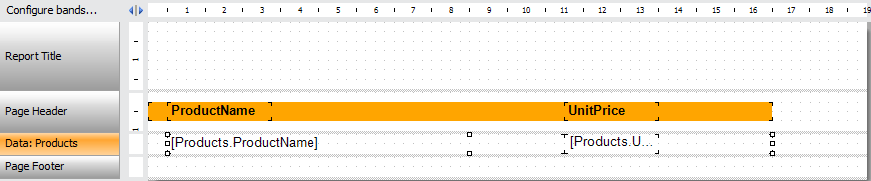
Модифицируем немного наш предыдущий код:
1 2 3 4 5 6 7 |
if (b.AbsTop == obj.AbsTop && b.AbsLeft == obj.AbsLeft) { // Получаем оригинальный объект obj = b as TextObject; break; } |
Из условия я убрал сравнение по имени и оставил лишь сравнение по координатам начала поля.
А теперь запустим отчет и нажмем на название какого-нибудь продукта:
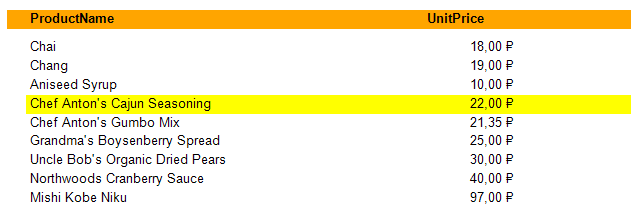
Таким образом, оба способа жизнеспособны. Первый – проще, но позволяет выделять только конкретный объект, который мы получаем в sender. Второй – сложнее, но позволяет выделять цветом не только объект из sender, но и другие. Нужно лишь указать их координаты. В веб отчете вы сможете использовать только первый способ.
Конечно же вы можете не только изменять цвет фона, но и цвет, стиль или шрифт самого текста. Кроме того, все подобные модификации отчета сохранятся при экспорте в любой из поддерживаемых форматов, например в PDF.
Надеюсь вам пригодятся этот небольшой лайфхак.

