Подключение к базе данных Greenplum Database в FastReport .NET

В FastReport .NET с версией 2027.1 появилась поддержка работы с СУБД Greenplum Database. В этой статье мы подробно разберём, как настроить подключение к Greenplum из дизайнера отчетов с помощью специального плагина и как зарегистрировать коннектор в собственном .NET-приложении. Плагин построен на библиотеке Npgsql.dll: Greenplum архитектурно совместим с PostgreSQL, поэтому подключение работает по стандартному протоколу PostgreSQL.
Из этой статьи вы узнаете:
- как собрать плагин FastReport.Data.Greenplum из исходного кода;
- как подключить плагин к дизайнеру отчетов FastReport;
- как создать источник данных Greenplum в дизайнере;
- как зарегистрировать коннектор в C#-коде приложения.
Часть 1. Сборка плагина FastReport.Data.Greenplum
Для начала необходимо скомпилировать коннектор подключения к Greenplum Database.
Шаг 1. Переход в директорию проекта
Откройте папку, в которую установлен FastReport .NET, и перейдите по пути:
Extras\Core\FastReport.Data\FastReport.Data.Greenplum
Шаг 2. Открытие проекта
Откройте файл проекта FastReport.Data.Greenplum.csproj в Visual Studio.
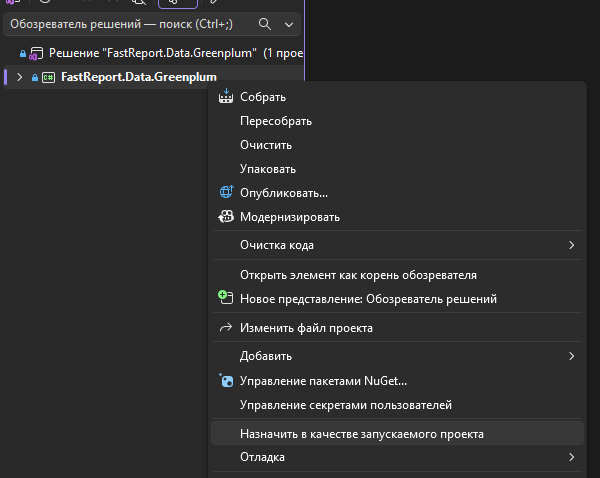
Шаг 3. Устранение ошибок ссылок (если они появились)
При первом открытии проекта могут возникнуть ошибки сборки из-за отсутствующей или поврежденной ссылки на библиотеку FastReport. Для решения проблемы выполните следующие действия:
- Удалите поврежденную или отсутствующую зависимость (ссылку на проект FastReport) из списка зависимостей проекта.
- Нажмите правой кнопкой мыши по разделу «Зависимости» (или «Ссылки») и выберите пункт «Добавить ссылку...» (Add Reference).
- Нажмите кнопку «Обзор...» (Browse) и перейдите в корневую директорию установленного FastReport .NET.
- Выберите файл FastReport.dll из списка файлов и подтвердите добавление.
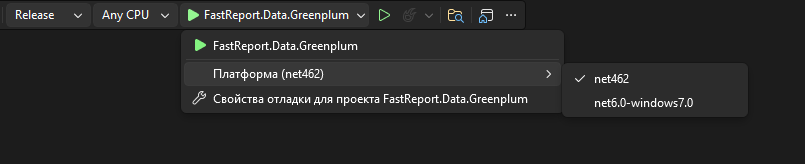
- Соберите проект (Build / Rebuild). После этого все ошибки исчезнут, а в целевой папке появится собранный файл FastReport.Data.Greenplum.dll.
Часть 2. Подключение плагина к дизайнеру отчетов
Теперь, когда коннектор Greenplum скомпилирован, добавим его в дизайнер отчетов FastReport.
Откройте дизайнер отчетов FastReport.
Перейдите в меню Файл → Настройки (Settings) и выберите вкладку «Плагины» (Plugins).
Нажмите кнопку «Добавить» (Add) и укажите путь к собранному файлу:
Extras\Core\FastReport.Data\FastReport.Data.Greenplum\bin\Debug\net452\FastReport.Data.Greenplum.dll
(или путь к соответствующему целевому фреймворку).
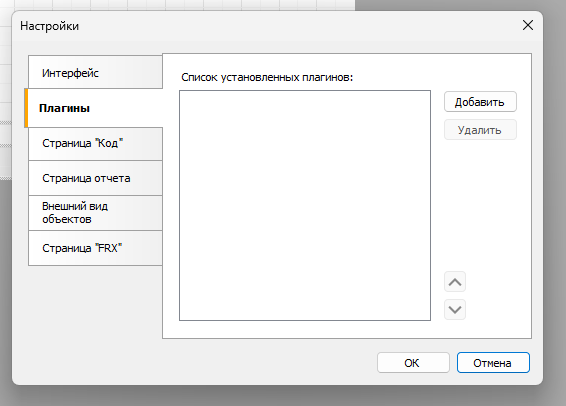
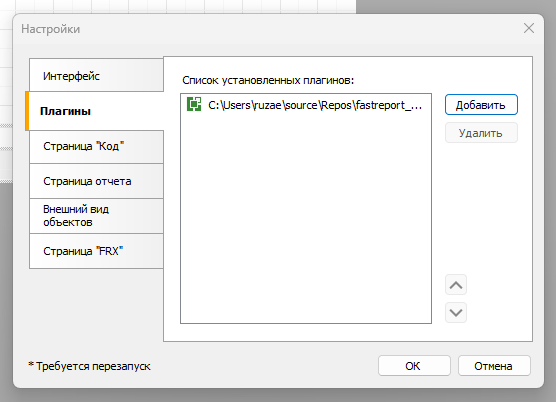
Перезапустите дизайнер отчетов, чтобы плагин корректно загрузился.
Часть 3. Создание подключения к Greenplum
После перезапуска дизайнера перейдите во вкладку «Данные» (Data) и выберите пункт «Новый источник данных» (New Data Source).
В появившемся мастере нажмите кнопку «Новое подключение...» (New Connection).
В списке типов подключений выберите Greenplum Database.
Введите параметры подключения: хост, порт, имя базы данных, логин и пароль.
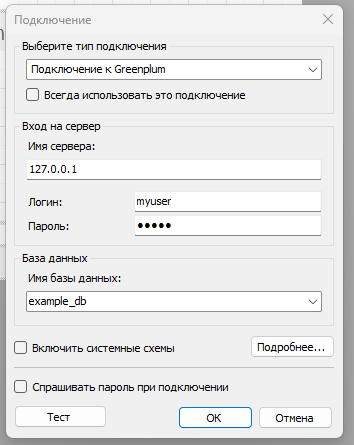
Нажмите «Проверить подключение» (Test Connection), чтобы убедиться в успешном соединении с Greenplum.
Часть 4. Подключение Greenplum через C#-код
Если вы работаете с отчетами непосредственно из собственного .NET-приложения (без визуального дизайнера или при его встраивании), коннектор необходимо зарегистрировать программно до загрузки или выполнения отчета.
Шаг 1. Добавление ссылки на библиотеку
Добавьте скомпилированную библиотеку FastReport.Data.Greenplum.dll в зависимости вашего проекта (References / Project References).
Шаг 2. Регистрация коннектора при старте приложения
Вызовите метод RegisteredObjects.AddConnection до запуска работы с отчетами — например, в Program.cs, Startup.cs или перед вызовом метода Report.Load():
RegisteredObjects.AddConnection(typeof(GreenplumDataConnection));
Заключение
В этой статье мы рассмотрели полный цикл работы с Greenplum Database в FastReport .NET: от компиляции исходного кода коннектора и интеграции плагина в дизайнер отчетов до регистрации подключения в C#-коде. Благодаря гибкой системе плагинов FastReport подключение к аналитической СУБД Greenplum выполняется быстро и без сложных манипуляций — теперь вы можете создавать отчеты прямо из своей базы данных Greenplum.

