Как создать файл в TEXT из Delphi / C++Builder / Lazarus?
 Файл формата TXT хранит в себе текстовые документы, информация в которых организована в виде строк. В современных системах строки разделяются разделителями строк, в прошлом же применялось хранение строк в виде записей постоянной или переменной длины. Иногда конец текстового файла, особенно если в файловой системе не хранится информация о размере файла, также отмечается одним или более специальными знаками, известными как маркеры конца файла. Важно отметить, текстовой файл может содержать как форматированный, так и неформатированный текст (иногда свойства плотности-жирности-наклонности шрифта регулируется специальными esc-последовательностями - управляющими символами).
Сегодня мы привыкли, что практически к любому символу может применяться форматирование шрифта, элементов начертания, а также определенных размеров по пользовательским предпочтениям. Существуют и более специализированные форматы, в которые входят XML, PHP, CSV и CHM, в их структуру заложен рассматриваемый тип файла TXT в качестве основы.
Открыть файл TXT можно не только на компьютере, но и на разнообразных мобильных телефонах, смартфонах, планшетах и специальных ридерах. Работать с Text File можно на всевозможных версиях платформ Microsoft Windows, Mac OS, Linux, iOS, Android и Windows Mobile.
Чтобы открыть TXT, большинство пользователей системы Майкрософт используют штатный Блокнот или популярный программный комплекс Microsoft Office, а вот пользователи Mac OS используют стандартную утилиту TextEditor.
Для чего нам может быть нужен “просто текст”? Мощные высокопродуктивные печатающие устройства в банках, например, по сей день печатают “обычный текст” (да, форматированный - но текст). Да и с точки зрения компактности хранения информации без дополнительного сжатия с ним вряд ли что сравнится. Корпоративный сектор любит “обычный TXT”.
Создаём TEXT в Delphi без единой строчки кода!
Прежде всего сборка проекта, после внедрение FastReport c компонентом “экспорт в Text file”, реализовываем отчёт, запускаем, нажимаем в предпросмотре “сохранить” и вызываем экспорт из предпросмотра (ниже покажу, как реализовать запись в TEXT с помощью кода Delphi). Появляется окошко настроек экспорта в TEXT.
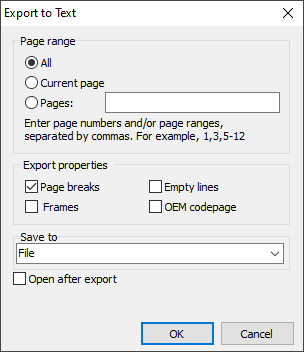
Какие страницы нашего документа отправить в Excel, диапазон или только определённые страницы.
Настройки экспорта – переносить ли из отчёта разрывы страниц, делать ли рамку для отчета , добавлять ли пустые строки (после каждой строки отчета), использование OEM кодировки (по умолчанию используется Windows кодировка).
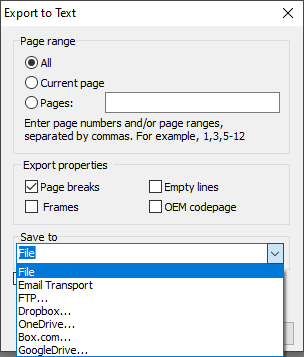
Как и всегда можно указать, куда отправить TEXT-файл (локально в файл, на электронную почту, FTP или поместить в облако).
Открыть после экспорта – результирующий файл будет открыт сразу же после экспорта программой, которая стоит по умолчанию для открытия TEXT-документов (Блокнот, TextEditor).
Код для сохранения в RTF сразу из Delphi / Lazarus
| Сохранение в TXT | |
1 2 3 4 5 6 7 8 9 10 11 12 13 14 15 16 17 18 19 20 21 22 23 24 25 26 27 28 |
procedure TForm1.Button1Click(Sender: TObject); begin {Формируем отчёт. Перед экспортом отчёт необходимо обязательно сформировать} frxReport1.PrepareReport(); {Устанавливаем диапазон экспортируемых страниц. По умолчанию экспортируются все страницы сформированного отчёта} frxSimpleTextExport1.PageNumbers := '2-3'; {Устанавливаем, нужно ли экспортировать с разрывами страниц} frxSimpleTextExport1.PageBreaks := True; {Устанавливаем, нужно ли экспортировать рамки объектов сформированного отчёта символами псевдографики} frxSimpleTextExport1.Frames := False; {Устанавливаем, нужно ли экспортировать пустые линии} frxSimpleTextExport1.EmptyLines := False; {Устанавливаем, нужно ли экспортировать текст в OEM кодировке или в кодировке Windows} frxSimpleTextExport1.OEMCodepage := False; {Устанавливаем, нужно ли открывать результирующий файл после экспорта} frxSimpleTextExport1.OpenAfterExport := False; {Устанавливаем, нужно ли отображать прогресс экспорта (показывать, какая страница в данный момент экспортируется)} frxSimpleTextExport1.ShowProgress := False; {Устанавливаем, нужно ли отображать окно диалога с настройками фильтра экспорта} frxSimpleTextExport1.ShowDialog := False; {Устанавливаем имя результирующего файла.} {Обратите внимание на то, что если не установить имя файла и отключить показ диалогового окна фильтра экспорта,} {То всё равно будет отображён диалог выбора имени файла} frxSimpleTextExport1.FileName := 'C:\Output\test.txt'; {Экспортируем отчёт} frxReport1.Export(frxSimpleTextExport1); end; |
Теперь мы умеем сохранять сложные документы в обычный TXT-файл! Кстати, это не единственный способ делать сложные, но целиком TXT-документы. Обратите внимание - при выборе в дизайнере отчётов FastReport File - New… (именно с многоточием) появится окно выбора “что именно новое делать хотите”.
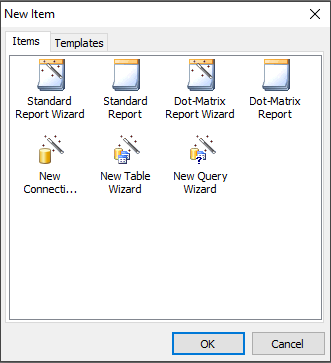
Выбираем “Dot-Matrix Report” - и перейдём в режим создания исключительно TXT-отчёта. Но подробнее об этом в другой раз.

