Как экспортировать отчёт в формат LATEX из FastReport .NET

LATEX— система верстки, ориентированная на производство научных математических документов высокого типографского качества. Система также вполне подходит для производства других видов документов, от простых писем до полностью сверстанных книг. LATEX использует TEX в качестве своего механизма верстки.
Исходными данными для LATEX являются обычный текстовый файл в ASCII. Его можно создать в любом текстовом редакторе. Он содержит текст документа вместе с командами, указывающими LATEX, как верстать текст.
В его основе лежит парадигма редактирования WYSIWYM, то есть от пользователя требуется только вводить данные, оставив всё форматирование программе. Вместо ручного распределения текста по странице, как это делается в Microsoft Word или LibreOffice Writer, можно просто его писать, а LaTeX займётся остальным.
Одна из наиболее веских причин, по которой многие используют LaTeX, заключается в отделении содержания документа от его стиля. Это означает, что после написания содержимого, можно с легкостью изменять его внешний вид. Аналогичным образом, можно создать один стиль документа и использовать его для стандартизации внешнего вида других.
С помощью большого числа открытых библиотек возможности LaTeX становятся практически безграничны. Эти библиотеки позволяют пользователям добавлять сноски, рисовать схемы и прочее.
Сохраняем в TEX формат из дизайнера
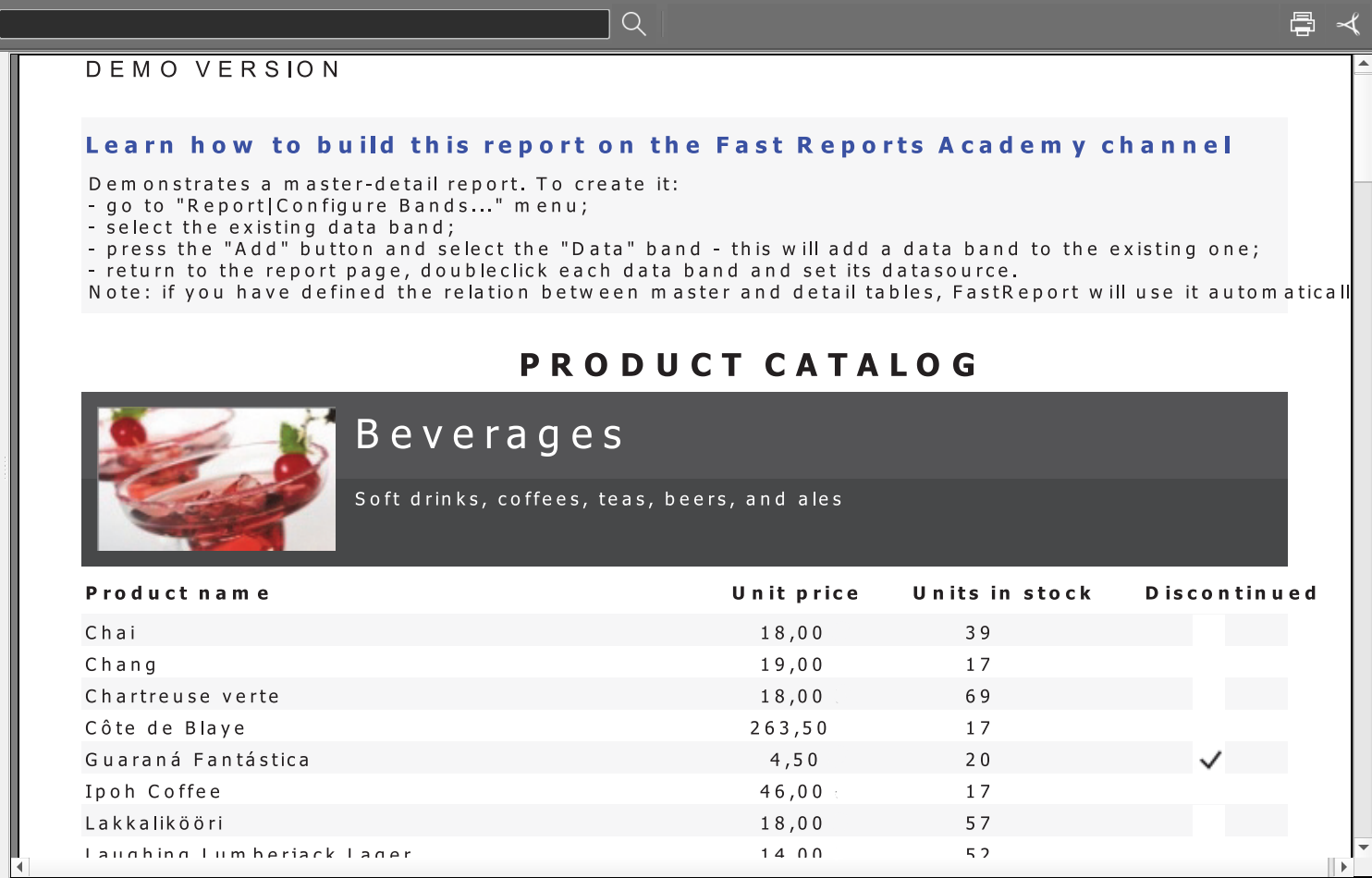
Рассмотрим этот экспорт на примере отчета Master-Detail.

Запускаем отчет в режиме предварительного просмотра:

А теперь экспортируем в формат LaTeX:
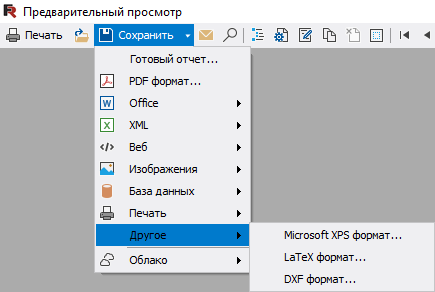
Появляется окно настроек экспорта:

Собственно, все настройки сводятся к выбору страниц отчета. Нажимаем кнопку ОК и выбираем, куда сохранить файл. Итоговый документ будет иметь расширение tex. Для отображения полученного отчета используем Texmaker.
Экспорт в LATEX из кода
В начале файла нужно использовать директиву using для доступа к области имен, в которой определен код экспорта.
using FastReport.Export.LaTeX;
Теперь в нужном месте программы создаем отчет и загружаем его из файла.
Report report = new Report();
report.Load("report.frx");
Далее нужно подготовить отчет.
report.Prepare();
В итоге создаем экспорт и экспортируем отчет в файл.
LaTeXExport export = new LaTeXExport();
report.Export(export, @"C:\report.tex");
Подведем итог. Формат LATEX очень удобен при работе с типографией и FastReport умеет экспортировать в этот формат без особых проблем.

