Как использовать Excel формулы в отчете при экспорте в MS Excel
В современном мире работа с данными является неотъемлемой частью многих профессий. Microsoft Excel — один из наиболее популярных инструментов для их обработки и анализа. Формулы в Excel позволяют автоматизировать расчёты, упростить анализ данных и сделать отчёты более информативными. Однако при экспорте данных в Excel не всегда удавалось сразу использовать все возможности формул.
Начиная с версии FastReport .NET 2026.1 появилась возможность экспортировать формулы в Excel. Например, чтобы в Excel экспортировалась формула =A1*B1, нужно создать три текстовых объекта:
1. Первый объект - это значение для ячейки A1.
2. Второй объект - это значение для ячейки B1.
3. Третий объект - формула, которая будет рассчитана в Excel (=A1*B1).
Вид в дизайнере отчетов:

Важные моменты для корректной работы
1. Формула всегда должна начинаться со знака равенства “=”.
2. По умолчанию экспорт формул выключен.
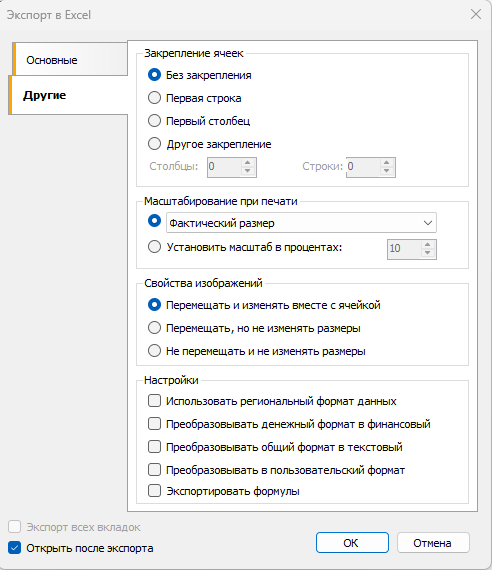
3. Экспорт формул управляется параметром ExportFormulas. Чтобы использовать эту функцию, включите галочку в настройках экспорта (раздел Другие → Экспортировать формулы).
Что будет если формула некорректная?
Если в отчёте встретится неправильная формула, при экспорте приложение попытается её обработать. В случае ошибки в файле появится стандартное сообщение об ошибке, а ячейка с формулой останется пустой.
Поддерживаемые формулы и операторы
Формулы должны использовать английский синтаксис Excel. Например, вместо СУММ нужно писать SUM.
Доступные операторы:
1. Унарные +, - и бинарные +, -, *, /, ^, а также сравнения <, <=, =, >=, >, <>.
2. Унарный оператор % (делит число на 100). Например: =A1% эквивалентно =A1/100.
3. Оператор : для задания диапазонов. Пример: =SUM(G1:G3) или =SUM(G1, G2, G3).
4. Оператор ! : для ссылок на другие листы. Пример: =SUM(PageB!C1:C10).
5. Оператор пересечения областей (пробел). Например, выражение A2:C2 B1:H8 даст результат B2.
Как выглядит в подготовленном отчете:
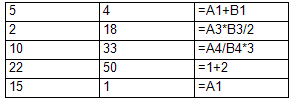
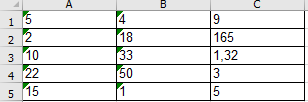
Как выглядит после экспорта в Excel:
Работа с функциями
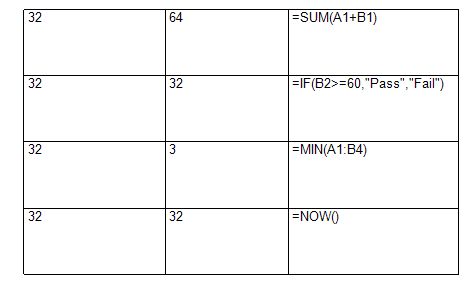
В формулах можно вызывать стандартные Excel функции. Одна из таких известных функции это SUM – она суммирует свои аргументы. Среди этих функций есть широко используемые SUM, AVERAGE, INDIRECT, MIN, MAX, AND, OR и так далее.
Как выглядит в подготовленном отчете:
Как выглядит после экспорта в Excel:
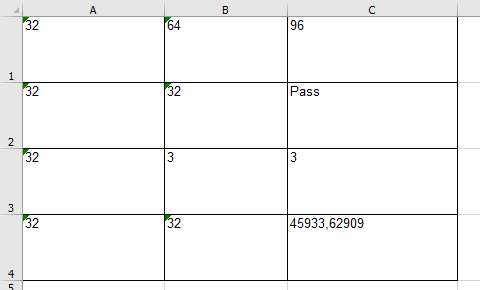
Немного технических деталей при работе с формулами. В итоговом файле .xls формула хранится как обычная ячейка. Чтобы она правильно работала, важно понимать, какие данные будут подставлены в ячейки, на которые формула ссылается.
Таким образом, использование формул Excel при экспорте отчётов из FastReport .NET позволяет автоматизировать расчёты и сделать анализ данных более эффективным. Важно правильно настроить экспорт формул, соблюдать синтаксис и учитывать особенности работы с операторами и функциями Excel, что обеспечит корректное отображение и расчёт данных в итоговых таблицах.

